Domain znxx.de kaufen?
Wir ziehen mit dem Projekt
znxx.de um.
Sind Sie am Kauf der Domain
znxx.de interessiert?
domain@kv-gmbh.de · 0541-91531010
Domain znxx.de kaufen?
Was ist die beste Software, um den Desktop eines Computers mit einem anderen Desktop zu teilen?
Eine der besten Softwarelösungen, um den Desktop eines Computers mit einem anderen Desktop zu teilen, ist TeamViewer. Es ermöglicht eine einfache und sichere Fernsteuerung und Bildschirmfreigabe zwischen verschiedenen Geräten. Andere beliebte Optionen sind AnyDesk und Chrome Remote Desktop. **
Welche Screenshot-Software speichert Screenshots automatisch auf dem Desktop?
Es gibt verschiedene Screenshot-Software, die Screenshots automatisch auf dem Desktop speichern können. Ein Beispiel dafür ist das Snipping Tool, das standardmäßig auf Windows-Betriebssystemen installiert ist. Es ermöglicht das Aufnehmen von Screenshots und speichert sie automatisch auf dem Desktop. Eine andere Option ist die Verwendung von Drittanbieter-Software wie Lightshot oder Greenshot, die ähnliche Funktionen bieten und ebenfalls Screenshots automatisch auf dem Desktop speichern können. **
Ähnliche Suchbegriffe für Desktop
Top-Angebote
Produkte zum Begriff Desktop:
-
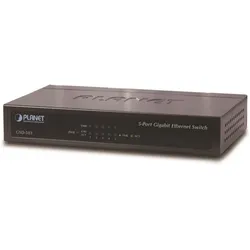
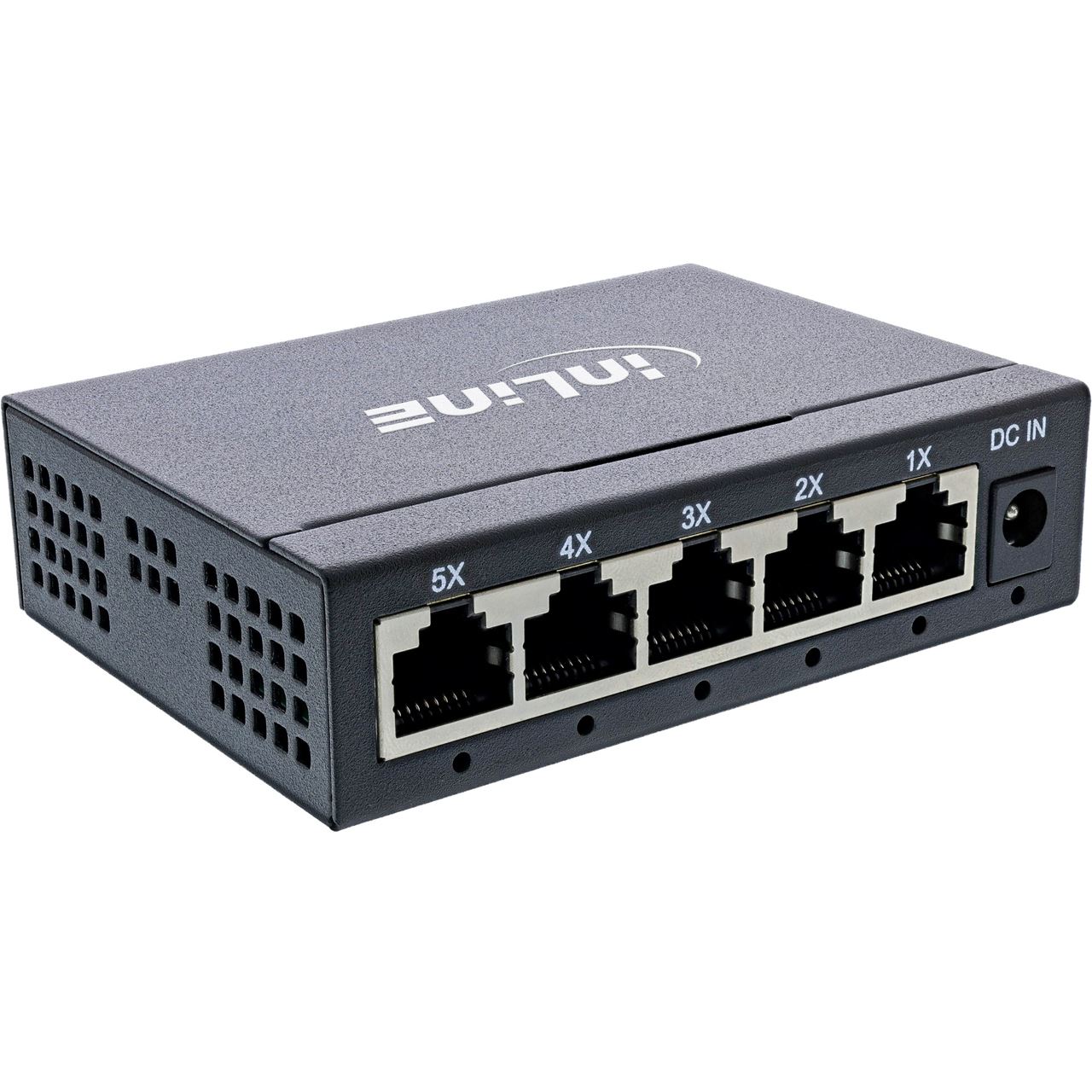
Planet GSD-503 Desktop Switch (5 Ports), Netzwerk Switch, SchwarzHauptmerkmale Datenübertragung Max. Datenübertragungsrate 1 Gbit/s Datenrate 10/100/1000 Mbps Vollduplex Ja Routing-/Switching-Kapazität 10 Gbit/s 10G-Unterstützung Nein Netzwerk MAC-Adresstabelle Grösse 8000 Einträge Netzwerkstandards IEEE 802.3, IEEE 802.3ab, IEEE 802.3u, IEEE 802.3x Unterstützung für Flusskontrolle Ja Unterstützung für Jumbo-Frames Ja Store-and-Forward Ja Auto MDI/MDI-X Ja Verwaltungsfunktionen Switch-Schicht Switch-Typ Konnektivität Anzahl der Ports 5 Anzahl der Ethernet LAN (RJ-45) Ports 5 DC-Anschluss Ja Protokolle Unterstützte Netzwerkprotokolle CSMA/CD Bandbreite Durchsatz 7,44 Mpps Gewicht und Abmessungen Breite 155 mm Tiefe 86 mm Höhe 26 mm Gewicht 360 g Energieverwaltung Power over Ethernet (PoE) Unterstützung Nein Stromverbrauch 4,4 W Technische Details Rackmontierbar.29,09 €*Versand: 3,00 €Sichere Weiterleitung zum Anbieter
-
Baumeister, Inge: Excel Power Tools & Power BI DesktopExcel Power Tools & Power BI Desktop , Das Praxisbuch zu Power Query, Power Pivot und PivotTable Anschauliche Anleitungen & praktische Beispiele zum Download Sie benötigen laufend aktuelle Auswertungen von Daten aus externen Quellen? Dann sind die Power Tools von Excel sowie Power BI Desktop , die kostenlose Microsoft Power BI (Business Intelligence)-App, die idealen Werkzeuge für Sie. Vom Import der Daten bis zur Analyse und Visualisierung: Dieses Praxisbuch erklärt mit leicht nachvollziehbaren Anleitungen und praktischen Beispielen , welche Möglichkeiten die einzelnen Tools bieten und wie Sie diese für Ihre Zwecke sinnvoll einsetzen. Die Autorin zeigt detailliert , wie Sie auch große Datenmengen aus externen Quellen abrufen, mit Power Query aufbereiten und in Form von Pivot-Tabellen und -Diagrammen darstellen . Sie erfahren, wie Sie mit Power Pivot Daten aus unterschiedlichen Quellen nutzen, Datenmodelle erstellen sowie weitere Spalten und Kennzahlen mit DAX-Funktionen berechnen. Darüber hinaus lernen Sie Power BI Desktop, welches Sie ergänzend zu den Power Tools verwenden können, mit seinen umfassenden Visualisierungsmöglichkeiten kennen. Entdecken Sie Schritt für Schritt die hilfreichen Funktionen der Power Tools und profitieren Sie von den Anwendertipps der Expertin! Aus dem Inhalt: Datentabellen mit Excel anlegen und verwalten Daten aus externen Quellen abrufen, z. B. aus Text- und CSV-Dateien, SQL-Server und Web Länderspezifische Zahlen konvertieren, weitere Spalten berechnen und Daten gruppieren Daten aus zwei oder mehr Tabellen zusammenführen Pivot-Tabellen und Pivot-Diagramme erstellen, Felder anordnen Berichtslayout sowie Teil- und Gesamtergebnisse darstellen Power Pivot: Spalten und Kennzahlen (Measures) mit DAX-Funktionen berechnen Grundlagen der Datenmodellierung Mit Power BI Desktop Spalten, Tabellen und Kennzahlen berechnen Interaktive Berichte erstellen und veröffentlichen , Servopumpen > Sportfederung , Erscheinungsjahr: 20241002, Autoren: Baumeister, Inge, Seitenzahl/Blattzahl: 420, Keyword: 2019; 2021; 365; Aufbauwissen; Datenmengen; Excel; Microsoft; Office; Power BI Desktop; Power Tools; Windows, Fachschema: Kalkulation / Tabellenkalkulation~Tabellenkalkulation, Altersempfehlung / Lesealter: 18, ab Alter: 15, bis Alter: 99, Warengruppe: TB/Anwendungs-Software, UNSPSC: 49019900, Warenverzeichnis für die Außenhandelsstatistik: 49019900, Länge: 370, Breite: 289, Höhe: 27, Gewicht: 869, Produktform: Kartoniert, Genre: Mathematik/Naturwissenschaften/Technik/Medizin,39,90 €*Versand: 0,00 €Sichere Weiterleitung zum Anbieter


-
Sind das Netzwerk und der Remote-Desktop mit demselben VServer verbunden?
Ja, das Netzwerk und der Remote-Desktop sind mit demselben VServer verbunden. Der VServer ermöglicht die Verbindung zum Netzwerk und stellt den Remote-Desktop zur Verfügung, über den auf den VServer zugegriffen werden kann. **
-
Wie wird das Internet-Symbol auf dem Desktop eingeblendet?
Um das Internet-Symbol auf dem Desktop einzublenden, können verschiedene Methoden verwendet werden, je nachdem welches Betriebssystem verwendet wird. Bei Windows kann man beispielsweise mit der rechten Maustaste auf den Desktop klicken, "Anpassen" wählen und dann "Desktopsymboleinstellungen" auswählen. Dort kann man dann das Internet-Symbol auswählen und auf "Anzeigen" klicken, um es auf dem Desktop anzuzeigen. Bei anderen Betriebssystemen wie macOS oder Linux kann es ähnliche Schritte geben, um das Internet-Symbol auf dem Desktop anzuzeigen. **
-
Wie entferne ich den Desktop-Ordner vom Desktop?
Um den Desktop-Ordner vom Desktop zu entfernen, klicken Sie mit der rechten Maustaste auf den Desktop und wählen Sie "Anpassen" aus dem Kontextmenü. Klicken Sie dann auf "Desktopsymboleinstellungen" und deaktivieren Sie das Kontrollkästchen neben "Desktop". Bestätigen Sie die Änderungen und der Desktop-Ordner wird nicht mehr auf dem Desktop angezeigt. **
-
Was sind die Vorteile und Anwendungsmöglichkeiten von Desktop-Sharing-Software?
Die Vorteile von Desktop-Sharing-Software sind die Möglichkeit zur Zusammenarbeit in Echtzeit, die einfache Fernwartung und Support von Computern sowie die Möglichkeit, Präsentationen und Schulungen online durchzuführen. Die Anwendungsmöglichkeiten umfassen virtuelle Meetings, Teamarbeit an Projekten, technischen Support für Kunden und Schulungen für Mitarbeiter. Desktop-Sharing-Software ermöglicht eine effiziente und flexible Kommunikation und Zusammenarbeit, unabhhängig von Standort und Zeitzone. **
Wie kann man eine sichere und zuverlässige Remote-Desktop-Software auswählen? Welche Funktionen und Eigenschaften sind bei der Auswahl einer Remote-Desktop-Software zu beachten?
1. Überprüfen Sie die Sicherheitsfunktionen wie Verschlüsselung, Zwei-Faktor-Authentifizierung und Zugriffssteuerung. 2. Achten Sie auf die Zuverlässigkeit der Software, indem Sie Bewertungen, Testberichte und Referenzen prüfen. 3. Wählen Sie eine Software mit Funktionen wie Dateiübertragung, Bildschirmaufnahme und Fernsteuerung, die Ihren Anforderungen entsprechen. **
Wie wechsle ich vom OneDrive-Desktop zum normalen Desktop?
Um vom OneDrive-Desktop zum normalen Desktop zu wechseln, musst du einfach das OneDrive-Symbol in der Taskleiste anklicken und dann auf "OneDrive beenden" klicken. Dadurch wird die OneDrive-Anwendung geschlossen und du bist wieder auf dem normalen Desktop. **
Top-Angebote
Produkte zum Begriff Desktop:
-
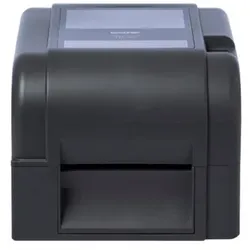
Brother Desktop-Etikettendrucker mit Thermotransfer-Technologie TD-4520TNDesktop-Etikettendrucker TD4520TN anthrazit, 300 dpi Auflösung Ein-/Aus-Taste, Bandvorlauf, Thermodirektdruck, 64 MB SDRAM, 118 mm max. Etikettenbreite, 108 mm max. Druckbreite, verschiedene Schriftarten, -stile, Schnittstelle: USB 2.0, LAN, Seriell, WLAN, Betriebssysteme: Mac OS 10x.., Windows 7/8/10, Linux,554,74 €*Versand: 0,00 €Sichere Weiterleitung zum Anbieter
-
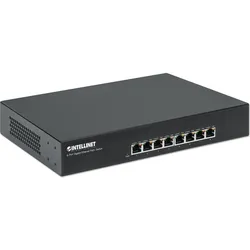
Intellinet Desktop Gigabit Switch (8 Ports), Netzwerk Switch, SchwarzDer 8-Port Gigabit Ethernet PoE+ Switch (560641) von Intellinet Network Solutions ist eine exzellente Lösung für die Übertragung von Daten und Strom an PoE-kompatible Geräte über Cat5e- oder Cat6-Netzwerkkabel. Ausgestattet mit acht Gigabit-Ports (alle mit Unterstützung von 802.3at/af PoE/PoE+), bietet dieser Switch Stromversorgung von Access Points und Bridges, VoIP-Telefonen, IP-Kameras und vieles mehr, während er gleichzeitig Übertragungsgeschwindigkeiten bis zu 1000 Mbit/s liefert. Dieser Switch unterstützt das IEEE 802.3at-Protokoll und liefert so bis zu 30 Watt Strom pro Port. IEEE802.3af- oder IEEE802.3at-kompatible Geräte, die an den Switch angeschlossen werden, benötigen keine zusätzliche Stromversorgung, wodurch erhebliche Kosten und Zeit für die Verlegung von Stromleitungen gespart werden und viel Kabelgewirr und Adapter an exponierten Stellen wie Wänden und Decken entfallen. Jede beliebige Kombination von PoE- und nicht-PoE-Geräten wird unterstützt und dank Schutz vor Kurzschlüssen, Überlastung und Überspannung ist Ihre Ausstattung bestens gesichert. Für Geräte, die den 802.3at/af-Standard nicht unterstützen (ältere Access Points oder Netzwerkkameras), empfehlen wir die Verwendung eines Intellinet PoE/PoE+ Splitters.146,28 €*Versand: 0,00 €Sichere Weiterleitung zum Anbieter
-
Planet GSD-503 Desktop Switch (5 Ports), Netzwerk Switch, SchwarzHauptmerkmale Datenübertragung Max. Datenübertragungsrate 1 Gbit/s Datenrate 10/100/1000 Mbps Vollduplex Ja Routing-/Switching-Kapazität 10 Gbit/s 10G-Unterstützung Nein Netzwerk MAC-Adresstabelle Grösse 8000 Einträge Netzwerkstandards IEEE 802.3, IEEE 802.3ab, IEEE 802.3u, IEEE 802.3x Unterstützung für Flusskontrolle Ja Unterstützung für Jumbo-Frames Ja Store-and-Forward Ja Auto MDI/MDI-X Ja Verwaltungsfunktionen Switch-Schicht Switch-Typ Konnektivität Anzahl der Ports 5 Anzahl der Ethernet LAN (RJ-45) Ports 5 DC-Anschluss Ja Protokolle Unterstützte Netzwerkprotokolle CSMA/CD Bandbreite Durchsatz 7,44 Mpps Gewicht und Abmessungen Breite 155 mm Tiefe 86 mm Höhe 26 mm Gewicht 360 g Energieverwaltung Power over Ethernet (PoE) Unterstützung Nein Stromverbrauch 4,4 W Technische Details Rackmontierbar.29,09 €*Versand: 3,00 €Sichere Weiterleitung zum Anbieter
-
Baumeister, Inge: Excel Power Tools & Power BI DesktopExcel Power Tools & Power BI Desktop , Das Praxisbuch zu Power Query, Power Pivot und PivotTable Anschauliche Anleitungen & praktische Beispiele zum Download Sie benötigen laufend aktuelle Auswertungen von Daten aus externen Quellen? Dann sind die Power Tools von Excel sowie Power BI Desktop , die kostenlose Microsoft Power BI (Business Intelligence)-App, die idealen Werkzeuge für Sie. Vom Import der Daten bis zur Analyse und Visualisierung: Dieses Praxisbuch erklärt mit leicht nachvollziehbaren Anleitungen und praktischen Beispielen , welche Möglichkeiten die einzelnen Tools bieten und wie Sie diese für Ihre Zwecke sinnvoll einsetzen. Die Autorin zeigt detailliert , wie Sie auch große Datenmengen aus externen Quellen abrufen, mit Power Query aufbereiten und in Form von Pivot-Tabellen und -Diagrammen darstellen . Sie erfahren, wie Sie mit Power Pivot Daten aus unterschiedlichen Quellen nutzen, Datenmodelle erstellen sowie weitere Spalten und Kennzahlen mit DAX-Funktionen berechnen. Darüber hinaus lernen Sie Power BI Desktop, welches Sie ergänzend zu den Power Tools verwenden können, mit seinen umfassenden Visualisierungsmöglichkeiten kennen. Entdecken Sie Schritt für Schritt die hilfreichen Funktionen der Power Tools und profitieren Sie von den Anwendertipps der Expertin! Aus dem Inhalt: Datentabellen mit Excel anlegen und verwalten Daten aus externen Quellen abrufen, z. B. aus Text- und CSV-Dateien, SQL-Server und Web Länderspezifische Zahlen konvertieren, weitere Spalten berechnen und Daten gruppieren Daten aus zwei oder mehr Tabellen zusammenführen Pivot-Tabellen und Pivot-Diagramme erstellen, Felder anordnen Berichtslayout sowie Teil- und Gesamtergebnisse darstellen Power Pivot: Spalten und Kennzahlen (Measures) mit DAX-Funktionen berechnen Grundlagen der Datenmodellierung Mit Power BI Desktop Spalten, Tabellen und Kennzahlen berechnen Interaktive Berichte erstellen und veröffentlichen , Servopumpen > Sportfederung , Erscheinungsjahr: 20241002, Autoren: Baumeister, Inge, Seitenzahl/Blattzahl: 420, Keyword: 2019; 2021; 365; Aufbauwissen; Datenmengen; Excel; Microsoft; Office; Power BI Desktop; Power Tools; Windows, Fachschema: Kalkulation / Tabellenkalkulation~Tabellenkalkulation, Altersempfehlung / Lesealter: 18, ab Alter: 15, bis Alter: 99, Warengruppe: TB/Anwendungs-Software, UNSPSC: 49019900, Warenverzeichnis für die Außenhandelsstatistik: 49019900, Länge: 370, Breite: 289, Höhe: 27, Gewicht: 869, Produktform: Kartoniert, Genre: Mathematik/Naturwissenschaften/Technik/Medizin,39,90 €*Versand: 0,00 €Sichere Weiterleitung zum Anbieter
-
Was ist die beste Software, um den Desktop eines Computers mit einem anderen Desktop zu teilen?
Eine der besten Softwarelösungen, um den Desktop eines Computers mit einem anderen Desktop zu teilen, ist TeamViewer. Es ermöglicht eine einfache und sichere Fernsteuerung und Bildschirmfreigabe zwischen verschiedenen Geräten. Andere beliebte Optionen sind AnyDesk und Chrome Remote Desktop. **
-
Welche Screenshot-Software speichert Screenshots automatisch auf dem Desktop?
Es gibt verschiedene Screenshot-Software, die Screenshots automatisch auf dem Desktop speichern können. Ein Beispiel dafür ist das Snipping Tool, das standardmäßig auf Windows-Betriebssystemen installiert ist. Es ermöglicht das Aufnehmen von Screenshots und speichert sie automatisch auf dem Desktop. Eine andere Option ist die Verwendung von Drittanbieter-Software wie Lightshot oder Greenshot, die ähnliche Funktionen bieten und ebenfalls Screenshots automatisch auf dem Desktop speichern können. **
-
Sind das Netzwerk und der Remote-Desktop mit demselben VServer verbunden?
Ja, das Netzwerk und der Remote-Desktop sind mit demselben VServer verbunden. Der VServer ermöglicht die Verbindung zum Netzwerk und stellt den Remote-Desktop zur Verfügung, über den auf den VServer zugegriffen werden kann. **
-
Wie wird das Internet-Symbol auf dem Desktop eingeblendet?
Um das Internet-Symbol auf dem Desktop einzublenden, können verschiedene Methoden verwendet werden, je nachdem welches Betriebssystem verwendet wird. Bei Windows kann man beispielsweise mit der rechten Maustaste auf den Desktop klicken, "Anpassen" wählen und dann "Desktopsymboleinstellungen" auswählen. Dort kann man dann das Internet-Symbol auswählen und auf "Anzeigen" klicken, um es auf dem Desktop anzuzeigen. Bei anderen Betriebssystemen wie macOS oder Linux kann es ähnliche Schritte geben, um das Internet-Symbol auf dem Desktop anzuzeigen. **
Ähnliche Suchbegriffe für Desktop
-
Wie entferne ich den Desktop-Ordner vom Desktop?
Um den Desktop-Ordner vom Desktop zu entfernen, klicken Sie mit der rechten Maustaste auf den Desktop und wählen Sie "Anpassen" aus dem Kontextmenü. Klicken Sie dann auf "Desktopsymboleinstellungen" und deaktivieren Sie das Kontrollkästchen neben "Desktop". Bestätigen Sie die Änderungen und der Desktop-Ordner wird nicht mehr auf dem Desktop angezeigt. **
-
Was sind die Vorteile und Anwendungsmöglichkeiten von Desktop-Sharing-Software?
Die Vorteile von Desktop-Sharing-Software sind die Möglichkeit zur Zusammenarbeit in Echtzeit, die einfache Fernwartung und Support von Computern sowie die Möglichkeit, Präsentationen und Schulungen online durchzuführen. Die Anwendungsmöglichkeiten umfassen virtuelle Meetings, Teamarbeit an Projekten, technischen Support für Kunden und Schulungen für Mitarbeiter. Desktop-Sharing-Software ermöglicht eine effiziente und flexible Kommunikation und Zusammenarbeit, unabhhängig von Standort und Zeitzone. **
-
Wie kann man eine sichere und zuverlässige Remote-Desktop-Software auswählen? Welche Funktionen und Eigenschaften sind bei der Auswahl einer Remote-Desktop-Software zu beachten?
1. Überprüfen Sie die Sicherheitsfunktionen wie Verschlüsselung, Zwei-Faktor-Authentifizierung und Zugriffssteuerung. 2. Achten Sie auf die Zuverlässigkeit der Software, indem Sie Bewertungen, Testberichte und Referenzen prüfen. 3. Wählen Sie eine Software mit Funktionen wie Dateiübertragung, Bildschirmaufnahme und Fernsteuerung, die Ihren Anforderungen entsprechen. **
-
Wie wechsle ich vom OneDrive-Desktop zum normalen Desktop?
Um vom OneDrive-Desktop zum normalen Desktop zu wechseln, musst du einfach das OneDrive-Symbol in der Taskleiste anklicken und dann auf "OneDrive beenden" klicken. Dadurch wird die OneDrive-Anwendung geschlossen und du bist wieder auf dem normalen Desktop. **
* Alle Preise verstehen sich inklusive der gesetzlichen Mehrwertsteuer und ggf. zuzüglich Versandkosten. Die Angebotsinformationen basieren auf den Angaben des jeweiligen Shops und werden über automatisierte Prozesse aktualisiert. Eine Aktualisierung in Echtzeit findet nicht statt, so dass es im Einzelfall zu Abweichungen kommen kann. ** Hinweis: Teile dieses Inhalts wurden von KI erstellt.